Початок роботи з Portfelio
Portfelio — застосунок, що допомагає фотографам керувати своїм бізнесом: спілкуватися з клієнтами, вести проєкти, укладати договори й отримувати оплату. Тут ви можете пройти весь шлях від першого запиту до передачі готових фото через клієнтську галерею. Для відбору та обробки фотографій є Studio у застосунку для Mac, а для щоденних завдань — вбудований асистент Lio.
У вашому акаунті вже є демонстраційні проєкти та галерея. На них можна спробувати основні функції й подивитися, як усе працює, перш ніж починати роботу з клієнтами.
Що налаштувати перед початком роботи
Почніть із цих п’яти кроків:
Заповніть інформацію про свій бізнес у Налаштування → Бізнес (розділ 2).
Підключіть поштову скриньку в Налаштування → Інтеграції (розділ 2).
Опублікуйте біо-сторінку й додайте посилання на неї у свій профіль Instagram (розділ 3).
Відкрийте демонстраційний проєкт і його Сторінку клієнта, щоб побачити, як вона виглядатиме для ваших клієнтів (розділ 5).
Відкрийте демонстраційну галерею та панель Поділитися, щоб ознайомитися з налаштуваннями доступу й завантаження фото (розділ 6).
1. Завантажте застосунки
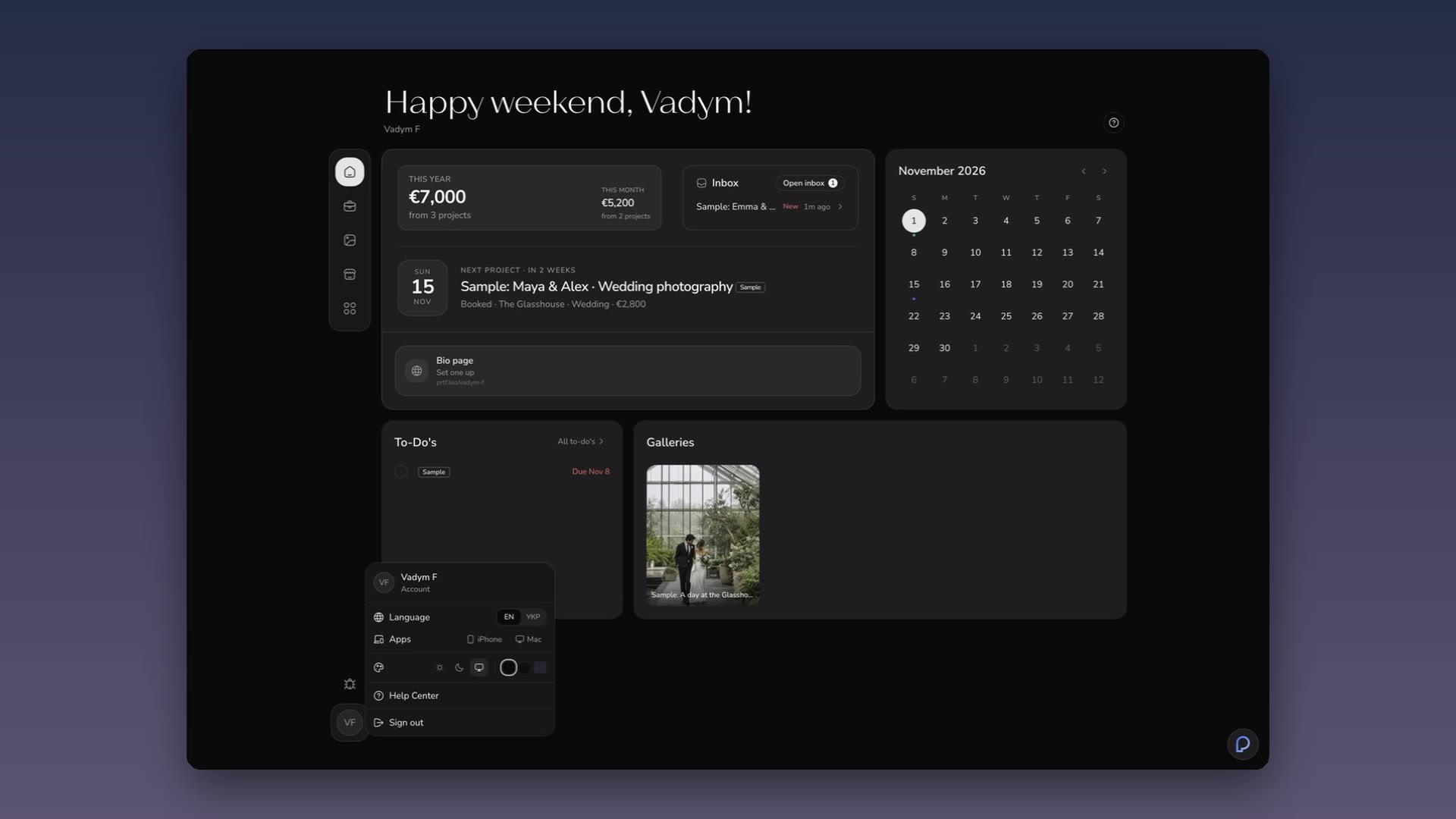
Portfelio доступний у браузері, на iPhone та Mac. Дані синхронізуються між усіма пристроями, тому ви можете почати роботу на одному й продовжити на іншому.
- Вебзастосунок: app.portfelio.me. Усі основні функції доступні просто в браузері.
- Застосунок для iPhone: відповідайте клієнтам і переглядайте проєкти з телефона. Наразі встановлюється через TestFlight.
- Застосунок для Mac: усі можливості вебверсії, а також Studio для роботи з фотографіями. Потрібен Mac із чипом Apple M1 або новішим. Оновлення встановлюються автоматично.
Щоб завантажити застосунок:
У вебверсії натисніть на свої ініціали внизу ліворуч, щоб відкрити меню акаунта.
Поруч із пунктом Застосунки виберіть iPhone або Mac.
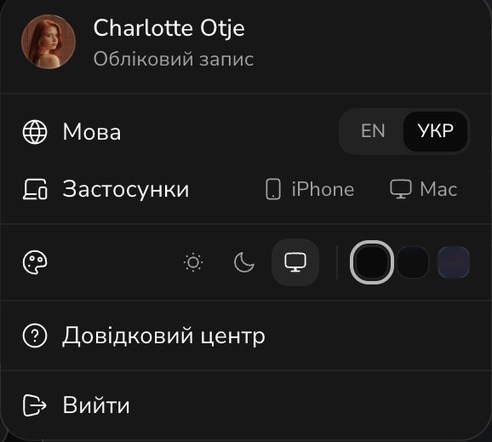
Посилання для завантаження також є на сторінці portfelio.me/get-started.
2. Налаштуйте бізнес
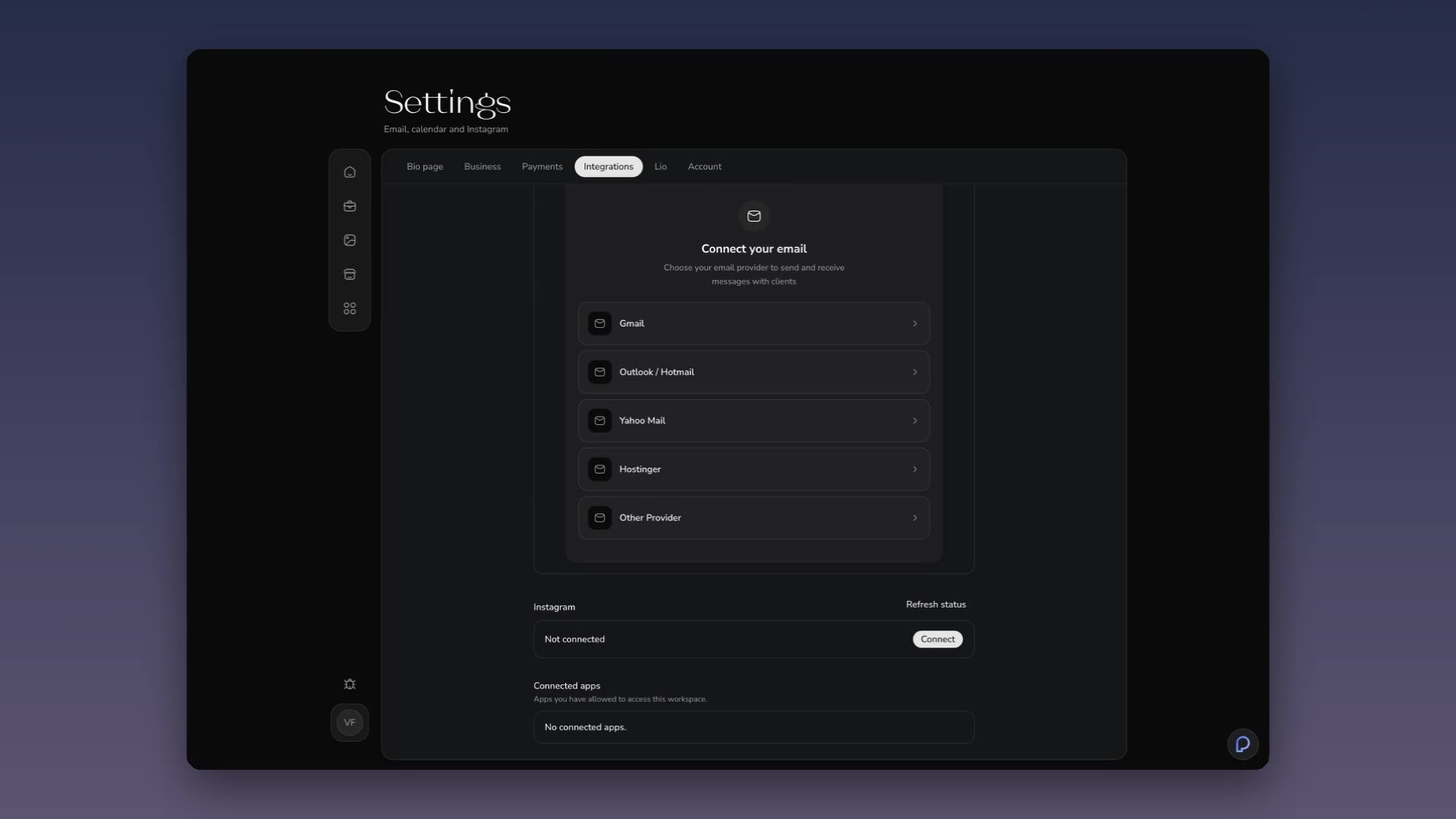
Заповніть інформацію про свій бізнес, перш ніж надсилати щось клієнтам. Ці дані автоматично використовуються в договорах, рахунках, листах і на Сторінці клієнта — достатньо вказати їх один раз.
Відкрийте Налаштування в розділі Інструменти. Він доступний у вебверсії та на iPhone.
Перейдіть на вкладку Бізнес. Вкажіть назву бізнесу, електронну адресу, поштову адресу й валюту та завантажте логотип.
Перейдіть на вкладку Інтеграції та підключіть поштову скриньку. Можна використовувати Gmail, Outlook, Yahoo, Hostinger та інші поштові сервіси.

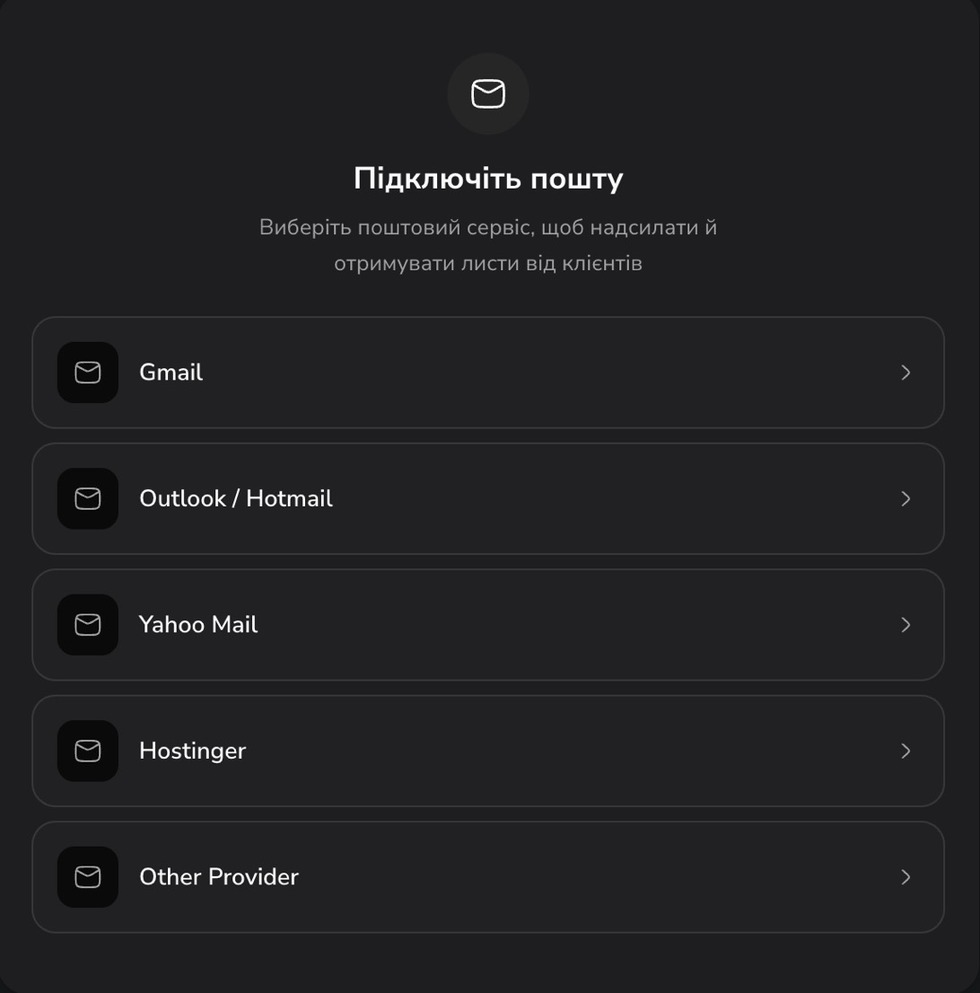
Після підключення листи клієнтів з’являтимуться в розділі Вхідні, а відповідати на них можна буде безпосередньо з Portfelio.
Також у налаштуваннях можна:
- Додати податкові реквізити на вкладці Бізнес, зокрема податковий номер і дані щодо ПДВ. Вони відображатимуться в рахунках.
- Підключити Instagram, щоб отримувати повідомлення з Direct у тому самому розділі Вхідні, що й електронні листи.
- Підключити Google Calendar, щоб ваші зйомки відображалися в календарі.
- Підключити Stripe, PayPal або Monobank на вкладці Платежі, щоб клієнти могли оплачувати рахунки онлайн.
3. Біо-сторінка
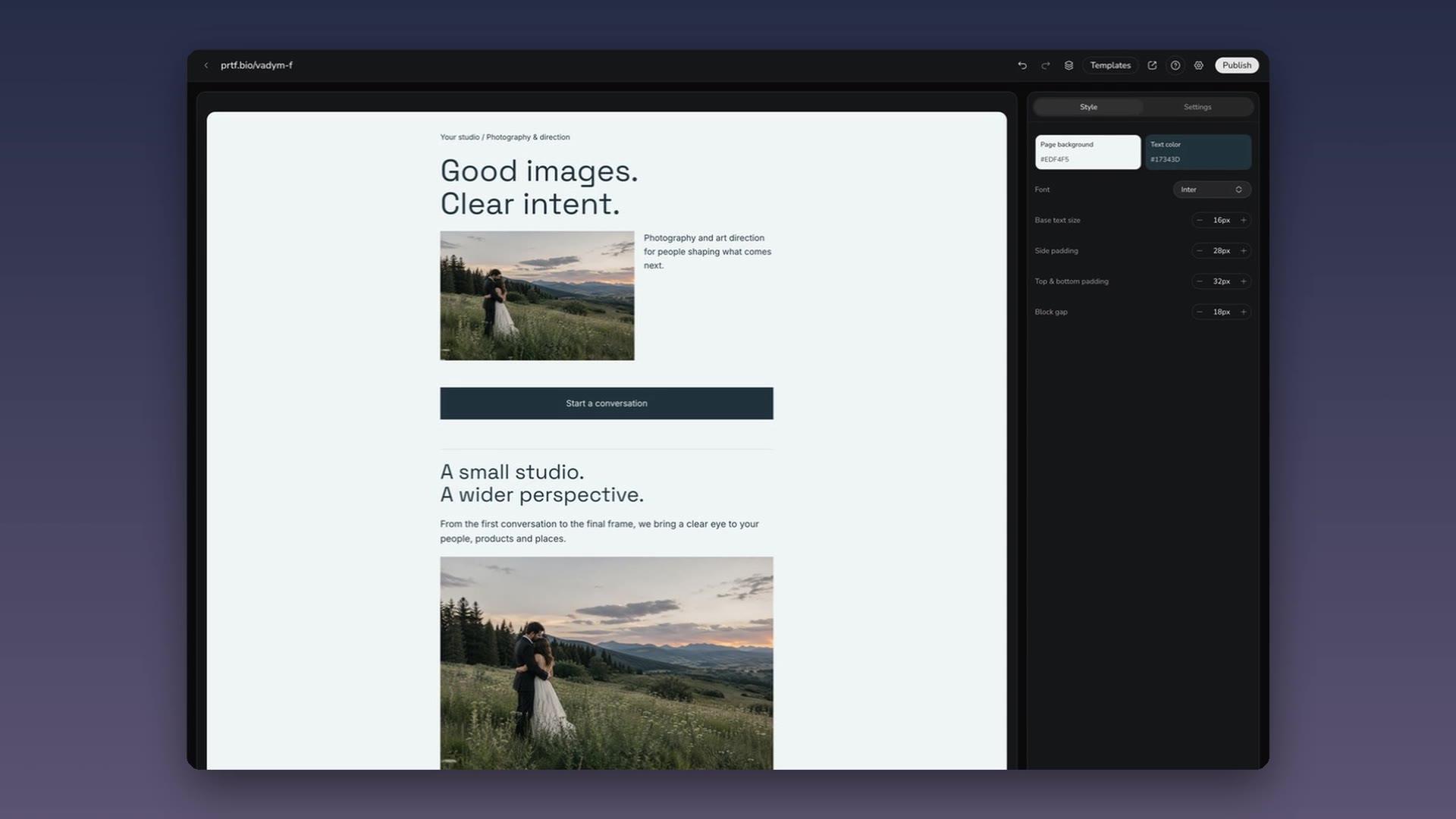
Біо-сторінка — це односторінковий сайт із вашими роботами, посиланнями та формою для запитів на зйомку. Тут відвідувачі можуть познайомитися з вами, переглянути портфоліо й залишити запит.
Адреса сторінки має вигляд prtf.bio/ваше-ім’я.
Щоб створити сторінку:
Виберіть для неї адресу, наприклад prtf.bio/anna-photo.
Натисніть Шаблони вгорі та виберіть оформлення. У кожному шаблоні вже є форма або кнопка для надсилання запиту.
Додайте власні тексти й фотографії замість зразків.
Натисніть Опублікувати вгорі праворуч. Після цього сторінка стане доступною за посиланням.
Додайте посилання у свій профіль Instagram і підпис електронної пошти.

Коли відвідувач заповнить форму, його запит з’явиться в розділі Вхідні (розділ 4).
Порада: відкрийте опубліковану сторінку й надішліть тестовий запит через форму. Так ви побачите весь процес із боку клієнта.
Докладніше про можливості редактора читайте у статті «Редактор біо-сторінки».
4. Вхідні
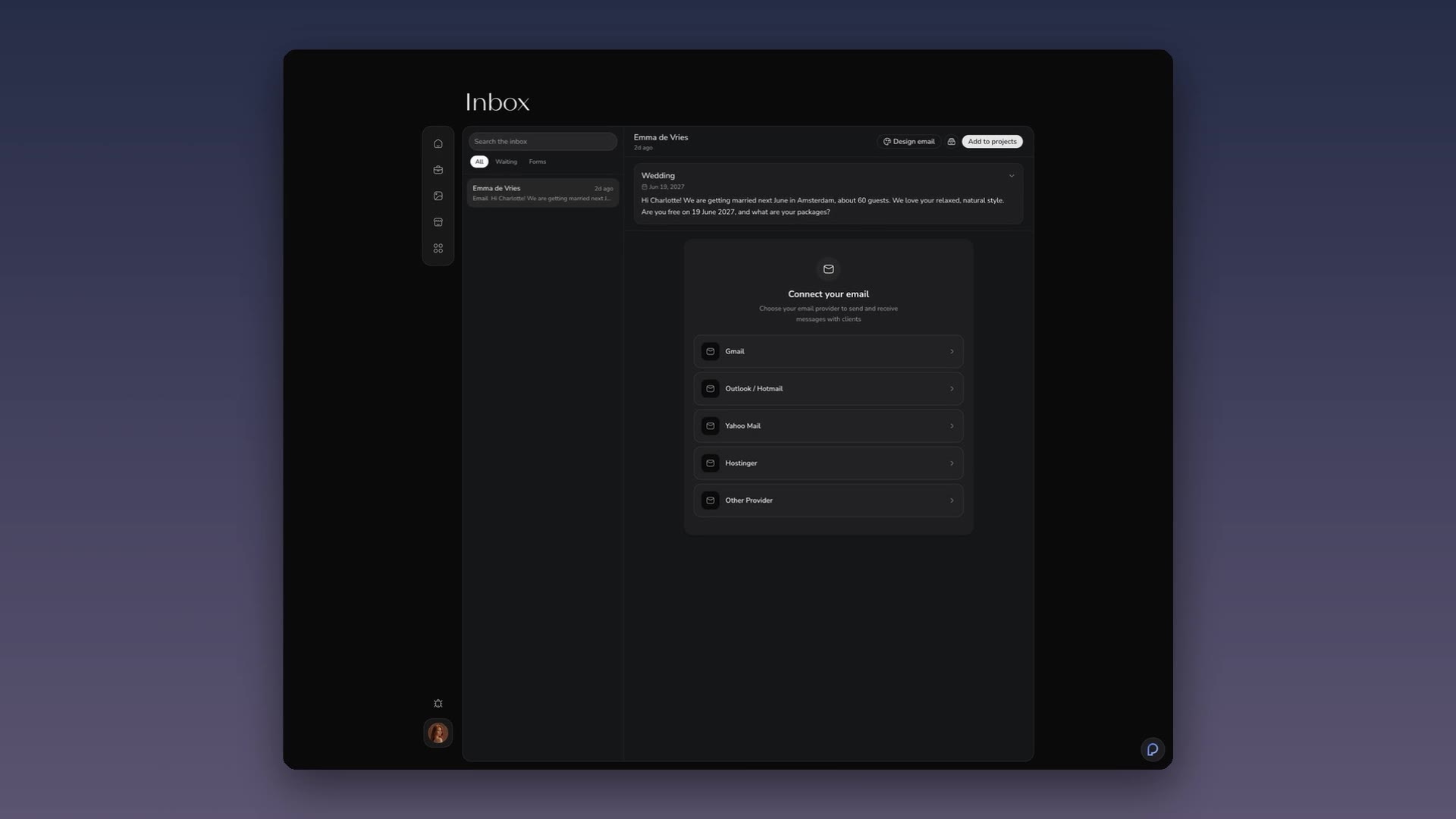
Розділ Вхідні розташований на сторінці Огляд. Тут зібрані запити з біо-сторінки, повідомлення з Instagram і листи з підключеної поштової скриньки.

Щоб опрацювати запит:
Відкрийте його, щоб прочитати повідомлення та побачити дату, яка цікавить клієнта.
Дайте відповідь і узгодьте дату, пакет послуг та вартість. Уся історія спілкування збережеться в цій розмові.
Коли клієнт підтвердить бронювання, натисніть Додати до проєктів угорі праворуч. Запит перетвориться на проєкт (розділ 5).
Додаткові можливості:
- Оформити лист — створити лист із власним оформленням, наприклад презентацію пакетів і цін.
- Фільтри над списком — переглянути всі звернення (Усі), ті, що чекають на вашу відповідь (Очікують), або лише запити з біо-сторінки (Форми).
Порада: щодня переглядайте фільтр Очікують, щоб не пропустити повідомлення, на які ще потрібно відповісти.
5. Проєкти та Сторінка клієнта
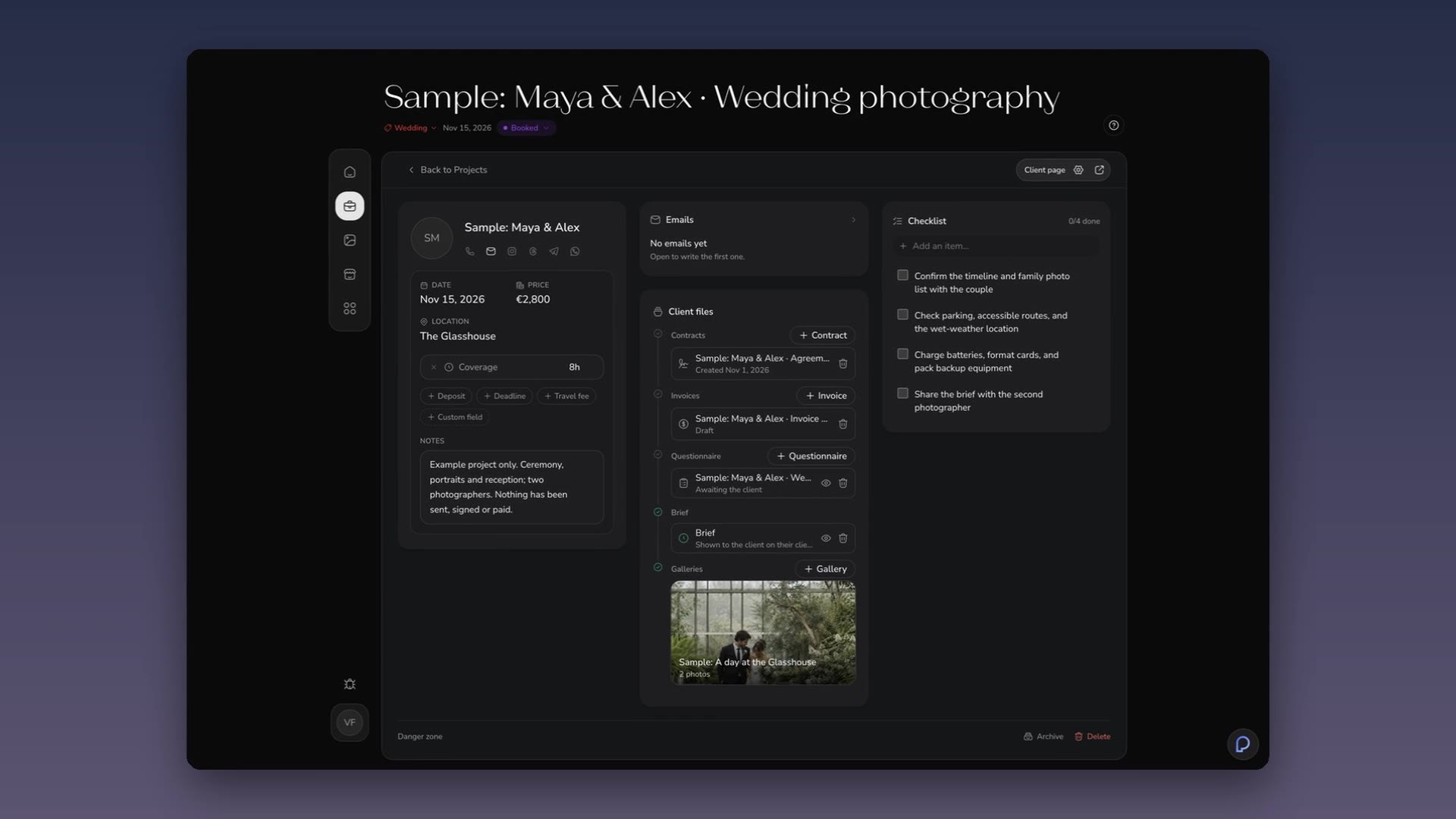
Проєкт об’єднує всю інформацію про конкретне замовлення. У розділі Проєкти ваші замовлення впорядковані за датою. Для кожного видно статус, тип зйомки, вартість і місце проведення.
Щоб оформити бронювання:
Перевірте основні дані: клієнта, дату й місце зйомки, вартість і суму передоплати.
Натисніть + Договір і виберіть свій шаблон. Клієнт зможе підписати договір онлайн.
Натисніть + Рахунок, щоб виставити рахунок на передоплату або повну суму.
Натисніть + Анкета, щоб зібрати потрібну інформацію перед зйомкою.
Натисніть + Бриф, щоб додати план дня, розклад і список кадрів, які потрібно зняти.
Надішліть клієнту посилання на Сторінку клієнта.
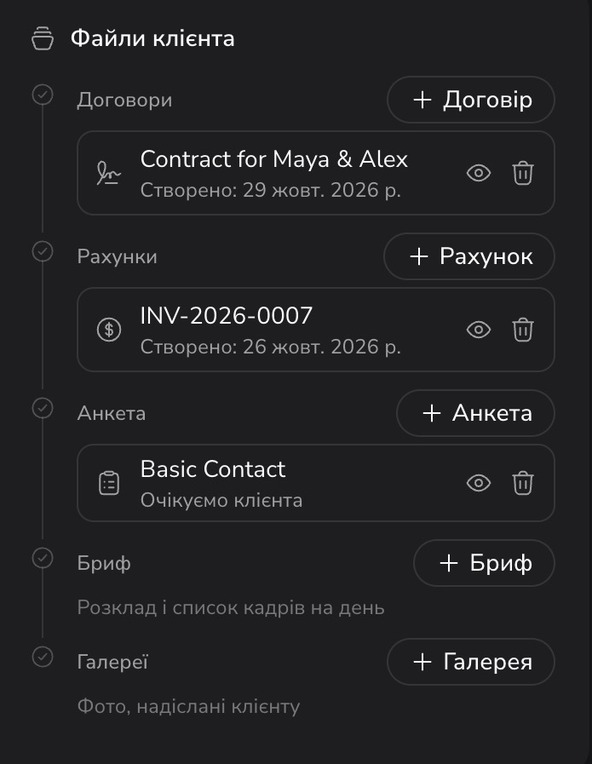
У кожному проєкті також є:
- Листи — листування з клієнтом із підключеної поштової скриньки.
- Чекліст — список завдань для підготовки до зйомки, зокрема щодо поїздки й техніки. Lio може допомогти його скласти.
- Галереї — фотографії та відео для цього клієнта (розділ 6).
Сторінка клієнта
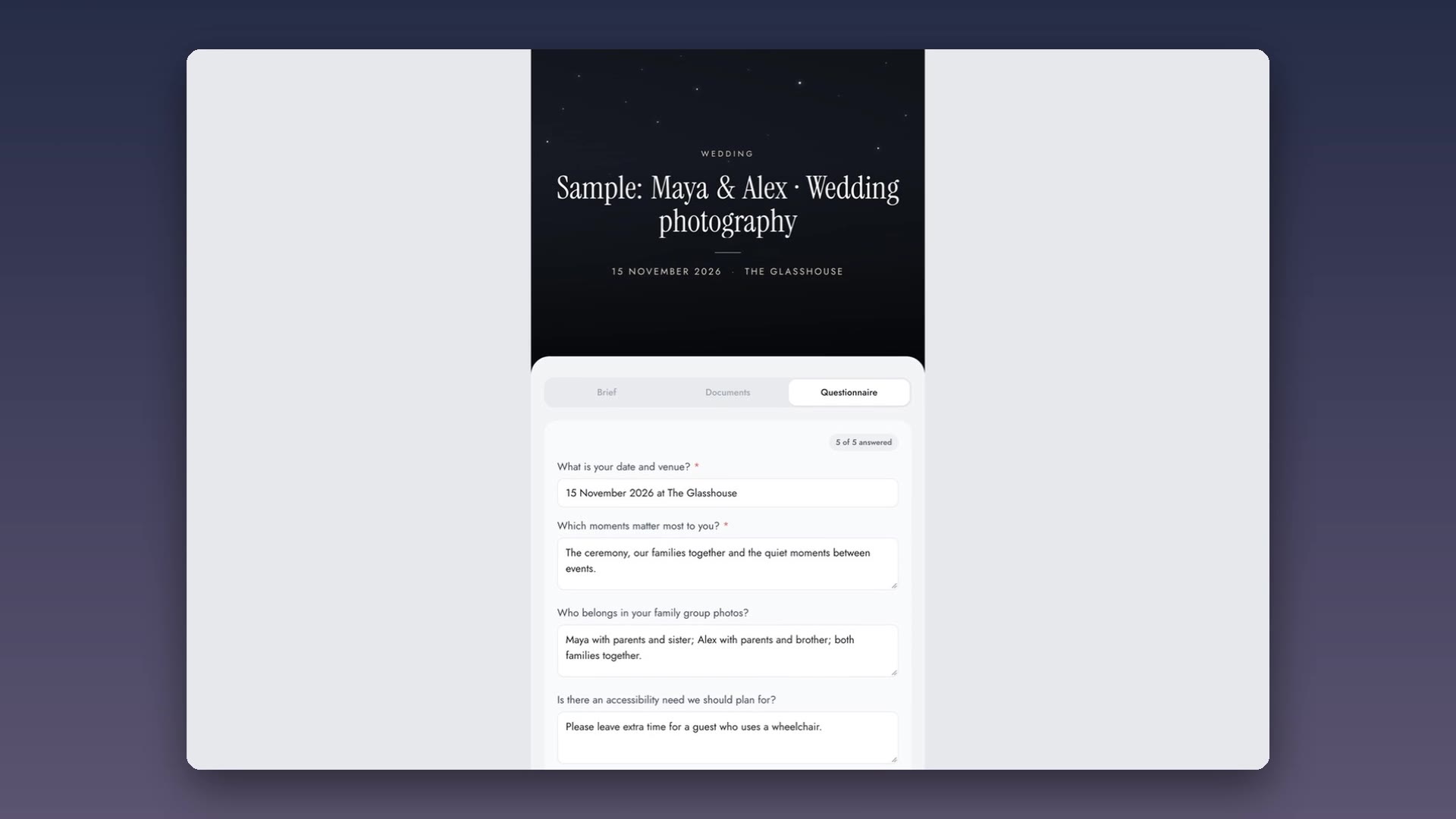
Кожен проєкт має власну Сторінку клієнта з приватним посиланням. Кнопка для її відкриття розташована вгорі праворуч у проєкті.
На цій сторінці клієнт може:
- переглянути бриф і розклад дня;
- підписати договори;
- оплатити рахунки;
- заповнити анкету.
Ви самі вибираєте, яка інформація буде доступна клієнту. Зміни в проєкті відображаються за тим самим посиланням, тому після кожного оновлення не потрібно надсилати нові файли.
Порада: відкрийте Сторінку клієнта в демонстраційному проєкті, щоб побачити її з боку клієнта.
6. Клієнтські галереї
Через клієнтські галереї ви передаєте готові фотографії та відео. Галерею можна додати до проєкту або створити окремо, наприклад для добірки робіт у портфоліо.
Щоб підготувати й надіслати галерею:
Створіть її в проєкті або в розділі Галереї.
Завантажте фотографії та відео. За потреби розподіліть їх за розділами, наприклад Церемонія та Вечірка.
Відкрийте Дизайн, виберіть фото для обкладинки та макет галереї.
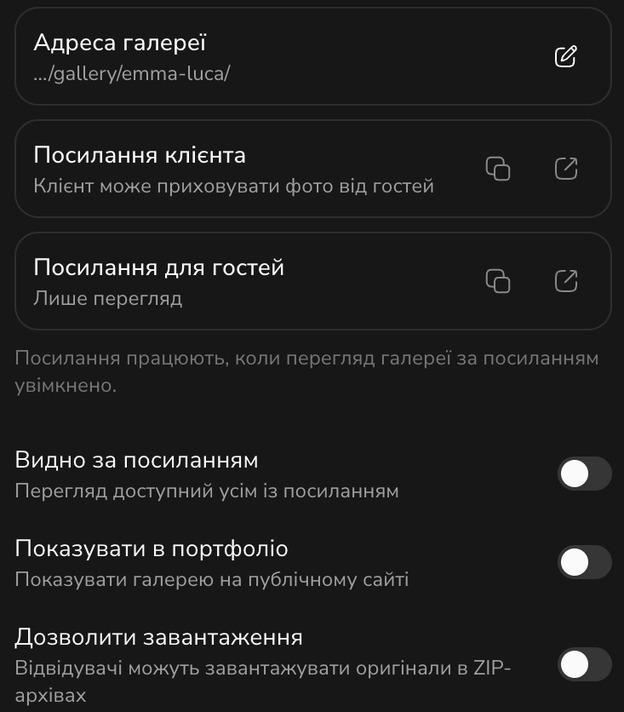
Відкрийте Поділитися й увімкніть Видно за посиланням. Лише після цього галерея стане доступною за посиланнями.
Увімкніть Дозволити завантаження, якщо хочете надати клієнту можливість зберігати фотографії.
Скопіюйте Посилання клієнта й надішліть його клієнту.
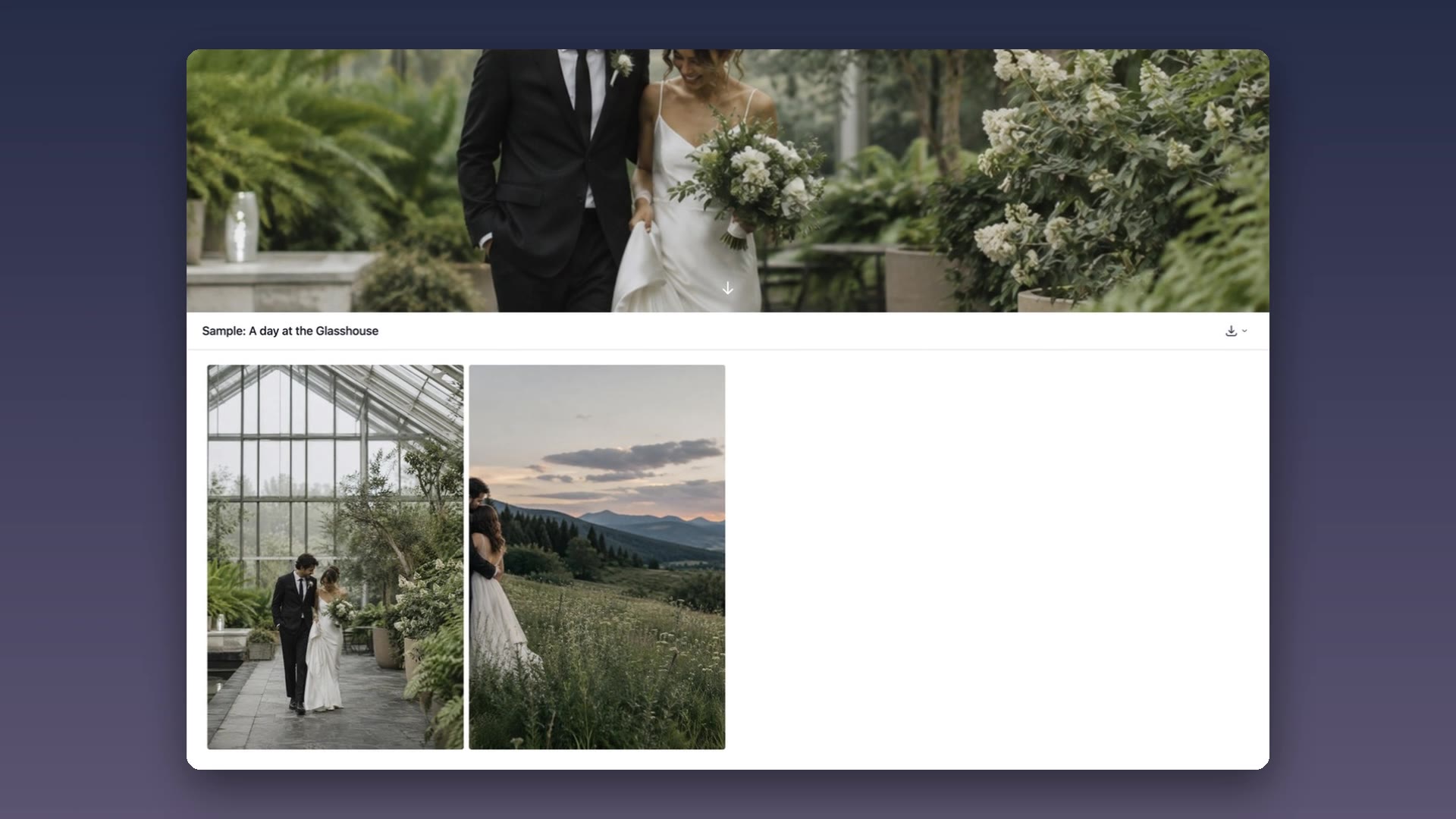
Галерея відкривається з обкладинки на весь екран, за якою розміщені фотографії. Кожне фото також можна переглянути на весь екран.
Додаткові можливості:
- Посилання для гостей. Окреме посилання для родини та друзів, яке надає доступ лише до перегляду. Клієнт може приховати від гостей окремі фотографії.
- Вибрані фото. Переглядайте фотографії, які клієнт позначив як вибрані.
- Розмір завантаження. Фотографії можна завантажити ZIP-архівом у повному розмірі або в розмірі для вебу.
- Посилання для завантаження файлів. Надішліть його помічнику, щоб він міг додати фотографії до галереї без створення акаунта.
Обмеження: розмір одного відеофайлу — до 150 МБ. У безкоштовному тарифі для галерей доступно 10 ГБ, у платному — 100 ГБ.
7. Studio у застосунку для Mac
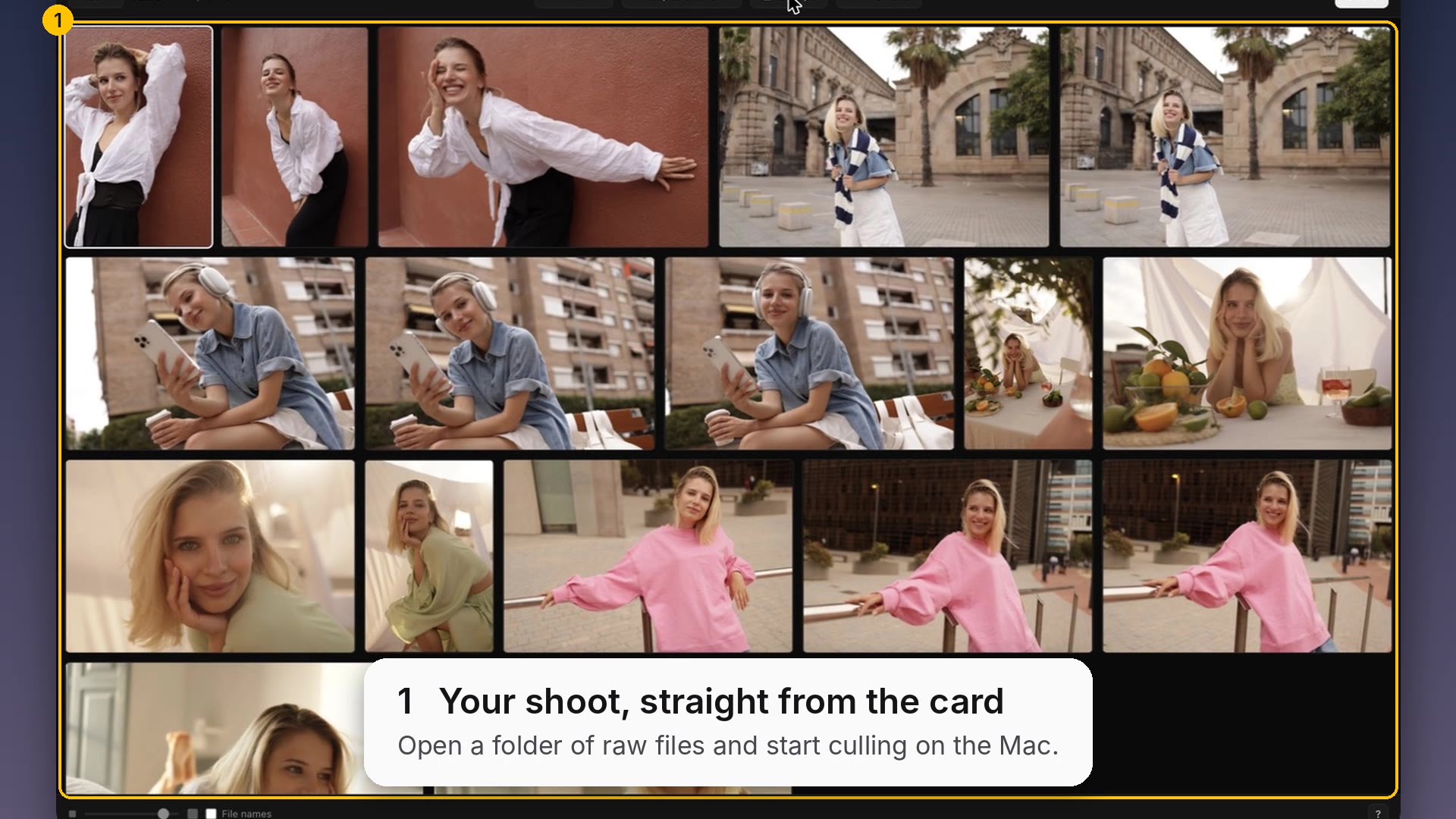
Studio — інструмент для відбору, обробки та ретуші фотографій у застосунку Portfelio для Mac. Він підтримує роботу з RAW-файлами.
Щоб опрацювати зйомку:
Додайте зйомку. Відкрийте папку з фотографіями з карти пам’яті.
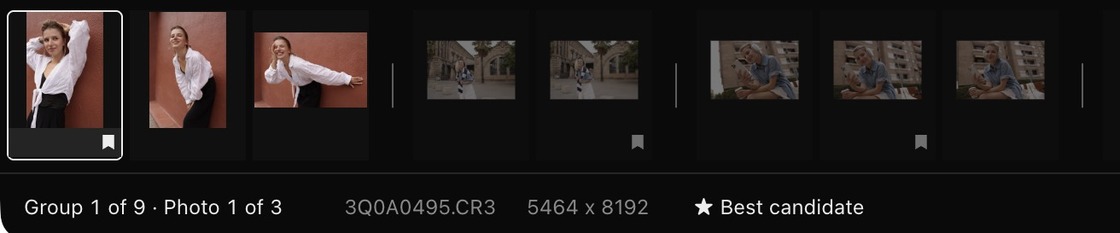
Згрупуйте схожі кадри. Натисніть Groups, і Studio об’єднає схожі фотографії в групи. Число на кожній групі показує кількість кадрів у ній.
Відберіть найкращі фото. Відкрийте групу й виберіть кадр. Studio позначає рекомендоване фото як Best candidate. Ви можете погодитися з вибором або вибрати інше.
Обробіть фотографії. Налаштуйте світло й колір, застосуйте пресети та кадрування.
Зробіть ретуш. Для кожного обличчя можна окремо налаштувати ретуш шкіри, прибрати дрібні недоліки й темні кола під очима, освітлити білки очей і зуби. Для інших ділянок є відновлювальний пензель Heal.
Надішліть готові фото в галерею. Studio створить клієнтську галерею з відібраних та оброблених фотографій (розділ 6).
Також можна:
- Продовжити відбір на iPhone. Зйомки синхронізуються між Mac і телефоном.
- Обробляти фото в Lightroom. Передайте відібрані фотографії в Lightroom Classic або Lightroom одним кроком. Експортовані з Lightroom файли повернуться до тієї самої зйомки в Studio.
8. Lio
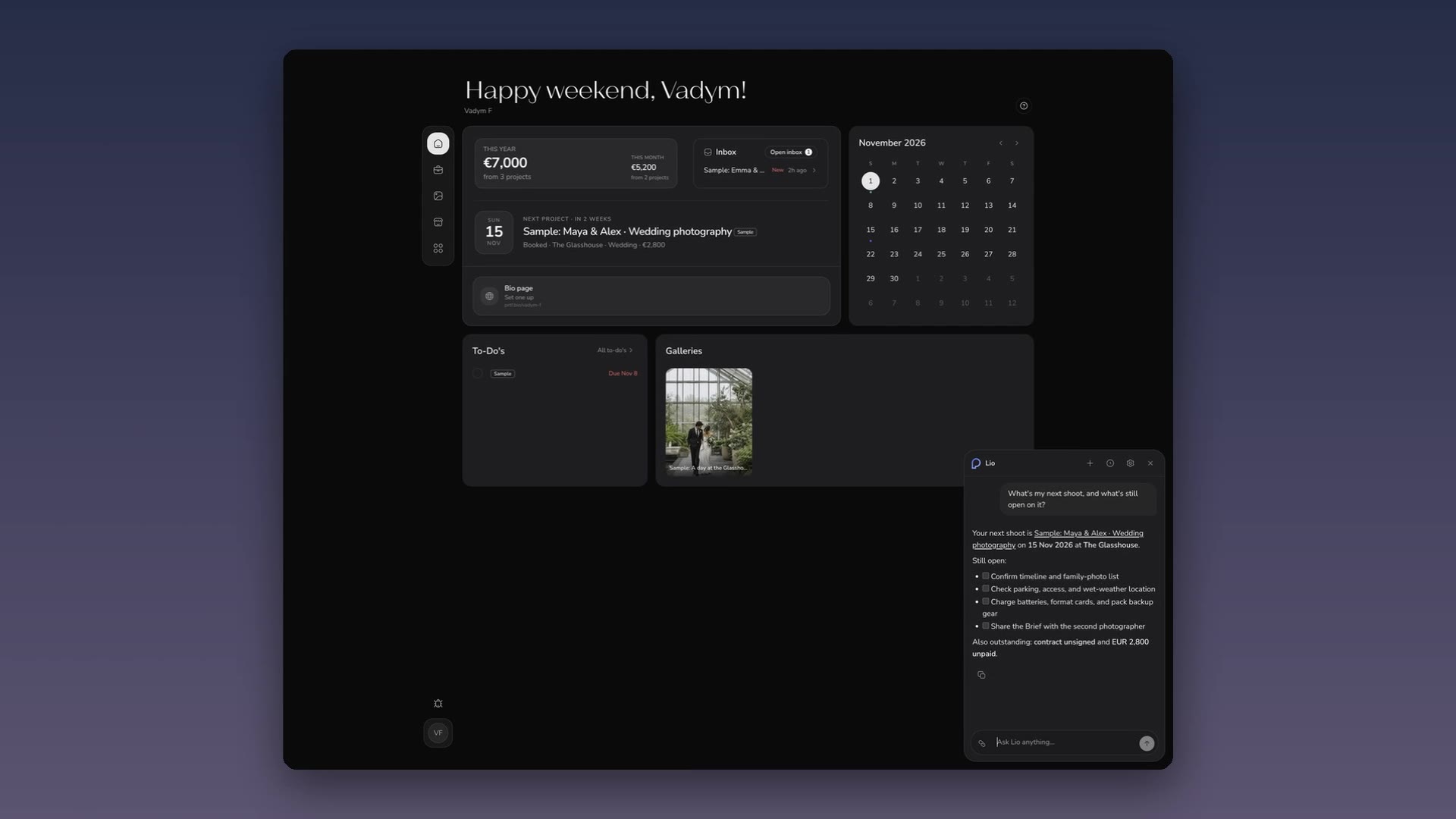
Lio — вбудований асистент Portfelio. Він має доступ до ваших проєктів, листів і календаря та може створювати й оновлювати записи у вашому акаунті. Щоб дати йому завдання, просто напишіть, що потрібно зробити. Lio доступний у вебверсії, застосунку для iPhone та в Telegram.
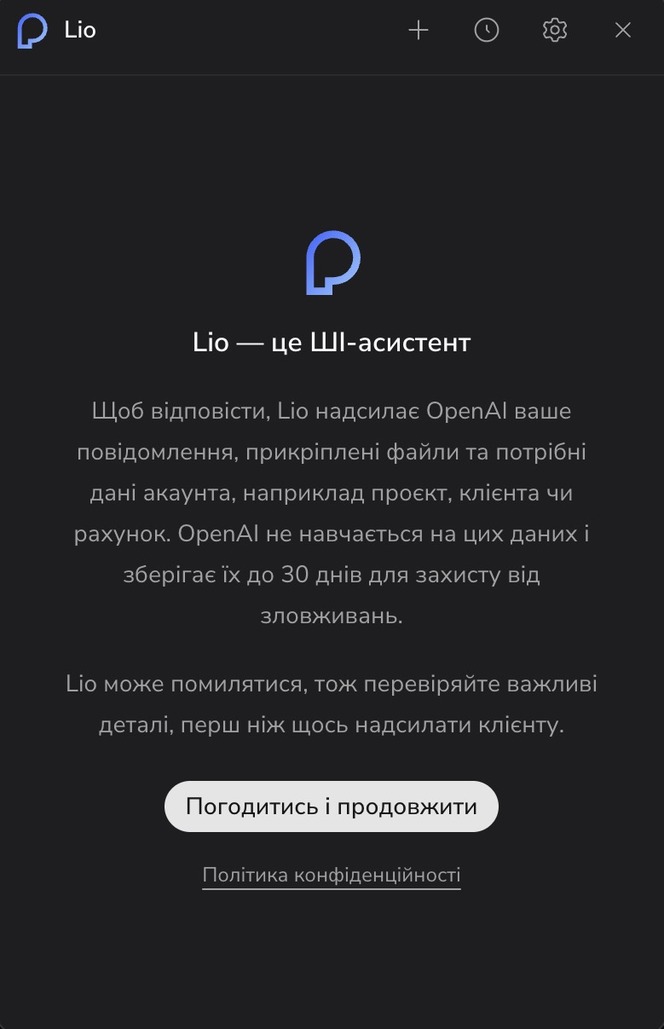
Щоб почати розмову, натисніть круглу кнопку чату внизу праворуч на будь-якому екрані. Під час першого запуску Lio пояснить, які дані передає OpenAI. Ознайомтеся з цією інформацією та натисніть Погодитись і продовжити.
Ось кілька прикладів запитів:
- «Яка в мене наступна зйомка й що ще потрібно підготувати?» Lio покаже найближчу зйомку й зверне увагу на непідписаний договір або неоплачений рахунок.
- «Створи проєкт із цього повідомлення». Вставте повідомлення клієнта, і Lio додасть дані про клієнта, дату та місце зйомки.
- «Створи договір і рахунок для цього проєкту». Lio скористається вашими шаблонами.
- «Підготуй відповідь цьому клієнту». Ви зможете переглянути й відредагувати текст. Lio надішле його лише після вашого підтвердження.
- «Хто чекає на мою відповідь?» Lio покаже запити й листи, на які ви ще не відповіли.
- «Додай цю витрату». Прикріпіть фото чека, щоб Lio вніс дані.
- «Додай дзвінок з Анною в п’ятницю о 15:00». Lio створить подію в календарі з посиланням Google Meet.
- «Скільки я заробив цього місяця?» або «Які рахунки ще не оплачені?»
- «Яка погода буде на місці зйомки в цей день?»
Lio запам’ятовує інформацію, яку ви розповідаєте про свій бізнес, наприклад ціни або звичний розклад роботи. Переглянути й змінити збережені відомості можна в Налаштування → Lio.
Portfelio у Claude або ChatGPT: додайте Portfelio як конектор, вкажіть адресу mcp.portfelio.me/mcp та увійдіть у свій акаунт Portfelio.
Додаткові інструкції
Докладніше про створення та налаштування біо-сторінки читайте у статті «Редактор біо-сторінки».
Інструкції до інших розділів Portfelio додаватимемо тут у міру публікації.